Alocação Automática de Retalhos

Jean Lucas
Última atualização há 3 meses
COMO E ONDE ACESSAR
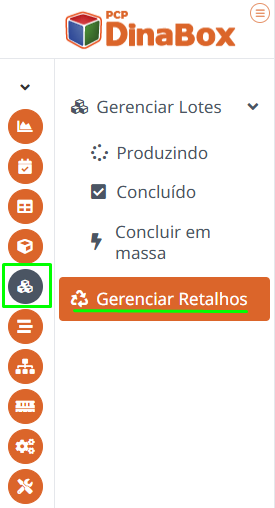
Clicando no ícone de Gerenciamento de lotes no PCP DinaBox, você irá localizar a ferramenta Gerenciar Retalhos:
TAGS
Tags são etiquetas ou palavras-chave usadas para identificar, categorizar e organizar, aqui, você gerencia seus retalhos utilizando as tags para identificar o local de armazenamento:
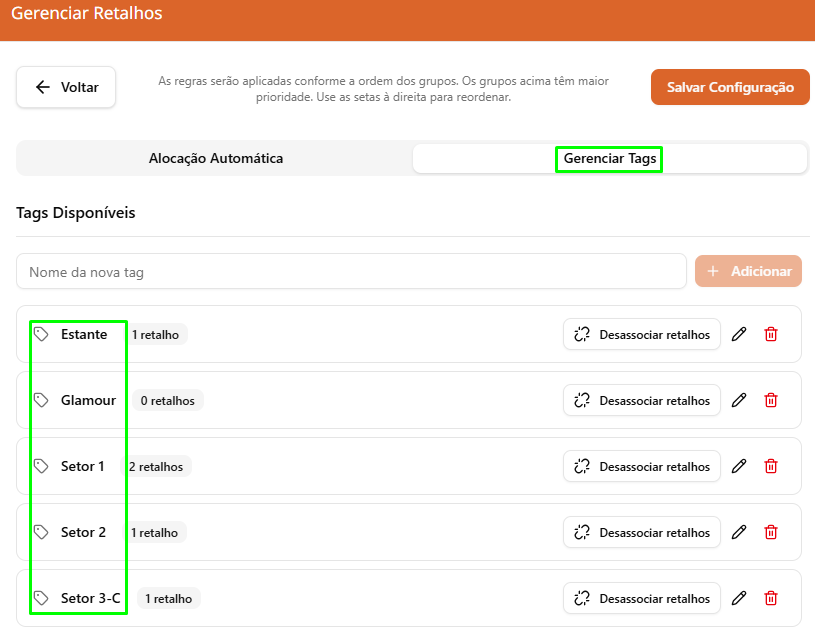
Para criar uma tag, use o campo para digitar o nome e depois clique em adicionar

CRIAÇÃO DE REGRA
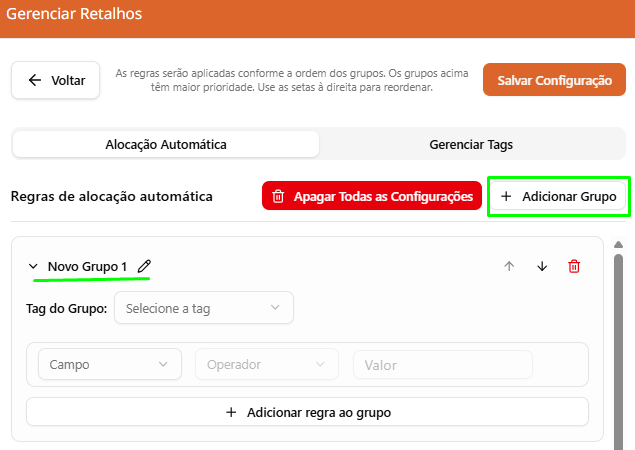
Ao clicar em Adicionar Grupo, você poderá iniciar o processo de configuração de uma nova regra:
CONFIGURAÇÃO DE REGRA
Você poderá moldar as regras de acordo com suas necessidades.
PASSO 01:
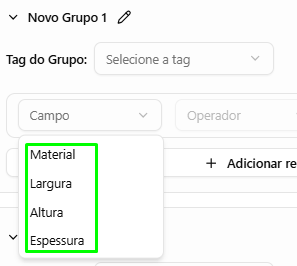
Inicie selecionando entre Material, Largura, Altura e Espessura:
Inicie selecionando entre Material, Largura, Altura e Espessura:
PASSO 02:
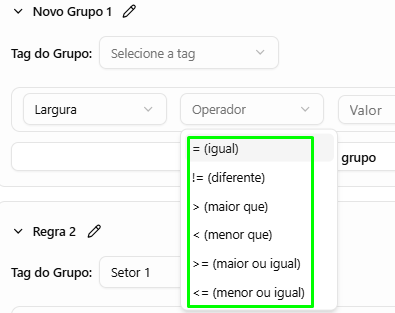
Escolha como deverá ser feita a comparação:
Escolha como deverá ser feita a comparação:
PASSO 03:
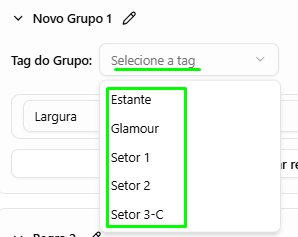
Escolha qual das tags será aplicada no retalho quando ele se enquadrar nas regras definidas:
Escolha qual das tags será aplicada no retalho quando ele se enquadrar nas regras definidas:
REGRAS
Faça a organização dos seus retalhos de forma automática usando os grupos de regras.
Faça regras simples, com uma ou duas especificações:
Faça regras simples, com uma ou duas especificações:
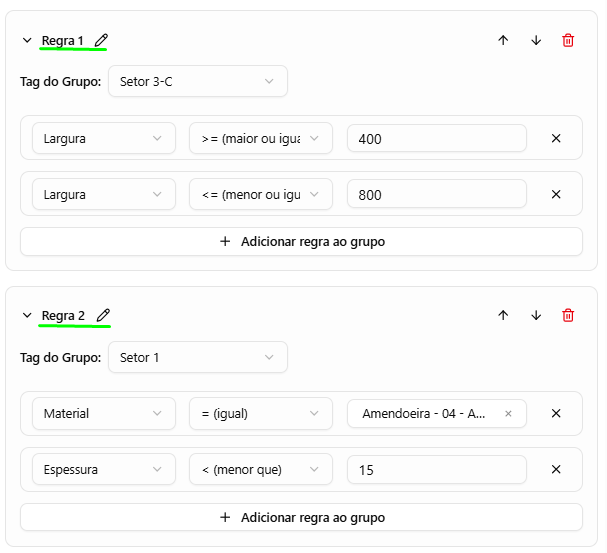
Ou faça regras complexas, assim garantido que o material irá para a tag correta.
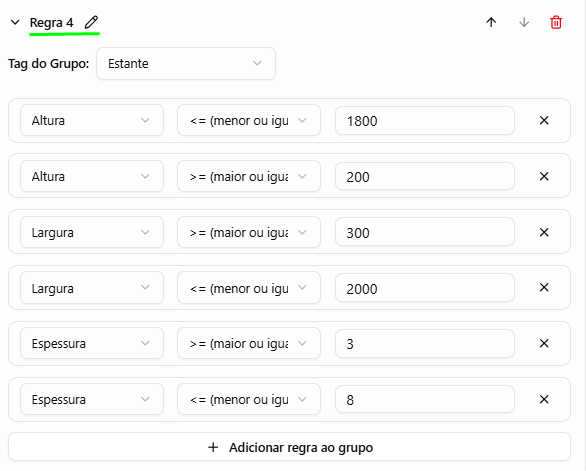
APLICAÇÃO:
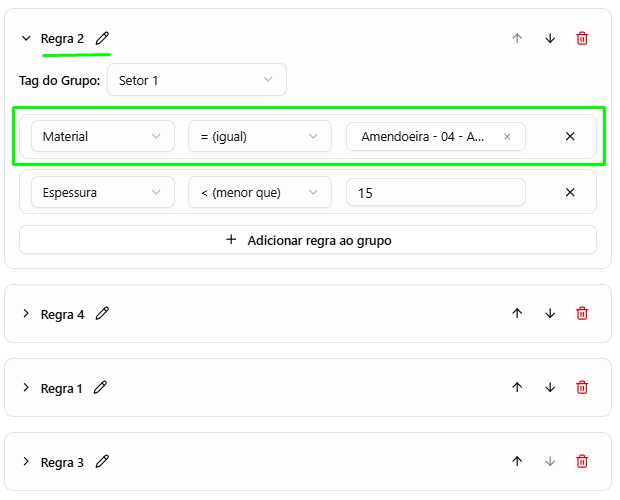
As regras são aplicadas na ordem em que estão listadas e de acordo com a ordem das especificações presentes dentro de cada regra.
Neste exemplo, a primeira regra a ser aplicada será a Regra 2 e a primeira especificação para conferência será se o Material é =(igual) a Amendoeira, caso o retalho for diferente ele seguirá para a próxima especificação:
Neste exemplo, a primeira regra a ser aplicada será a Regra 2 e a primeira especificação para conferência será se o Material é =(igual) a Amendoeira, caso o retalho for diferente ele seguirá para a próxima especificação:
TAGS APLICADAS:
Após configuração e salvamento das regras, as tags de organização serão aplicadas em todos os retalhos que se encaixarem nas regras impostas:

RETALHO SEM TAG:
Caso o retalho não se encaixe em nenhuma regra criada é possível adicionar uma tag manualmente.
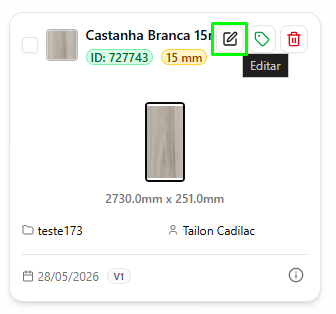
Selecione o retalho e clique em Editar:
Selecione o retalho e clique em Editar:
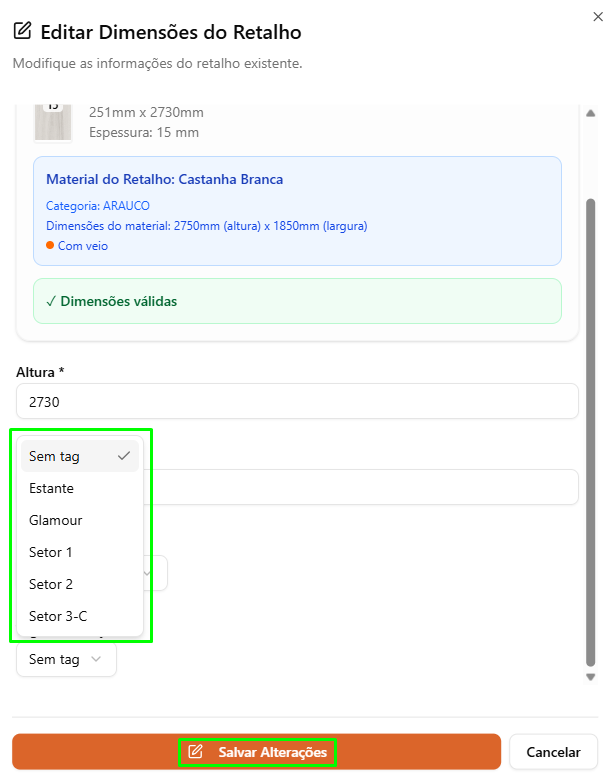
Escolha a tag correspondente e clique em Salvar Alterações:
ETIQUETAS:
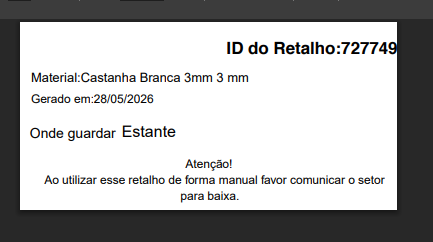
Para adicionar a tag na etiqueta de retalho basta clicar em TAG de Alocação e escolher o local de exibição na etiqueta:
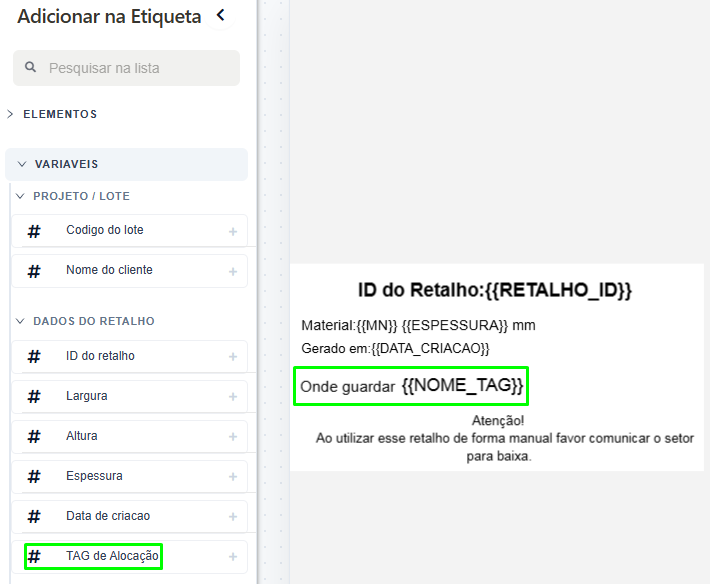
Após configurar, sua etiqueta ficará assim: